



Il y a bientôt un an, nous avions vu comment changer l’URL de WordPress dans cet article.
Il existe maintenant une nouvelle méthode, bien plus facile, accessible via le WordPress Toolkit intégré à Plesk.
Dans Plesk, rendez-vous sur l’hébergement concerné. Sur la ligne où se trouve le logo WordPress avec le nom de votre site, cliquez sur «Cloner».
(Si cette ligne n’apparaît pas, c’est certainement que vous avez installé WordPress sans utiliser Plesk, et qu’il faut faire détecter votre instance WordPress par Plesk. Nous vous invitons à suivre ce lien qui contient un paragraphe pour vous guider dans cette démarche.)
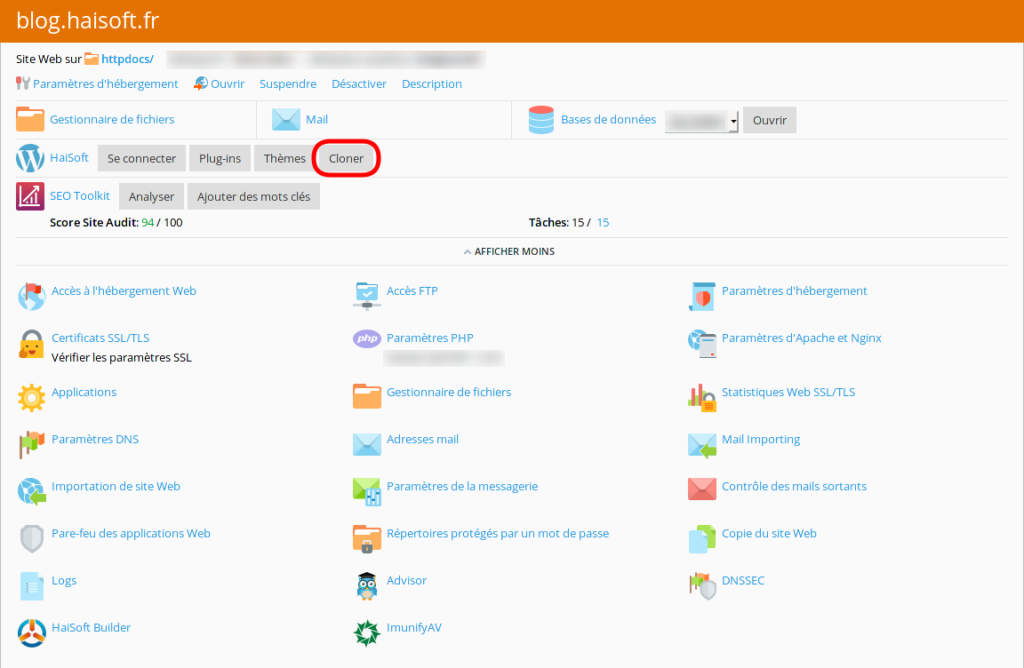
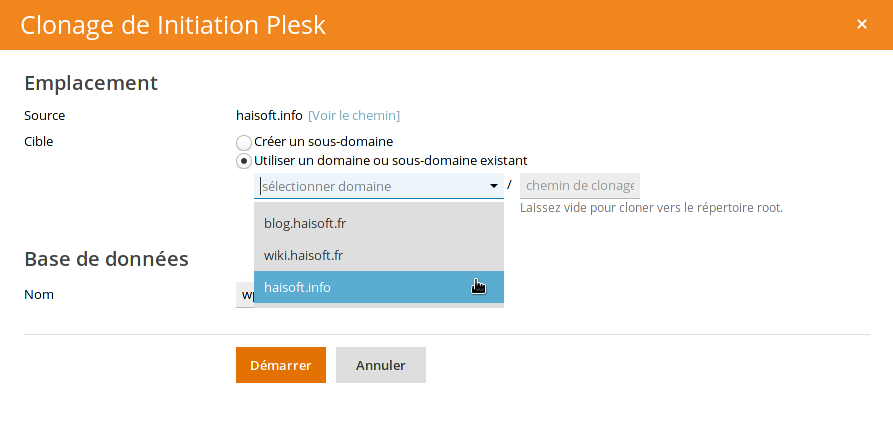
Une fois ce bouton cliqué, une nouvelle page apparaît, vous proposant de cloner votre WordPress :
– vers un nouveau domaine/sous-domaine ;
– vers un domaine/sous-domaine existant ;
Vous pouvez également choisir le nom de la nouvelle base de données.
Cliquez ensuite sur le bouton «Démarrer».
Une fois le processus de clonage terminé, supprimez (ou désactivez) votre ancien WordPress, puis visitez votre site :
S’il s’affiche correctement, et que toutes les pages sont accessibles, c’est parfait !
Si certains éléments manquent, il vous faudra peut-être utiliser le plugin Go Live Update Urls (comme dans notre guide précédent) pour corriger ceci.
Via le menu Extensions de WordPress, cliquez sur Ajouter, puis recherchez le plugin Go Live Update Urls, installez et activez-le.
Dans le menu Outils, cliquez sur l’intitulé Go Live nouvellement apparu.
En bas de la page, remplissez les cases Old URL et New URL, laissez les cases telles qu’elle sont cochées actuellement, puis cliquez sur le bouton Update Urls.
Une fois l’opération terminée, accédez à votre site, et vérifiez qu’il s’affiche correctement. Vous pouvez alors supprimer le plugin Go Live Update Urls qui n’est désormais plus utile.
Sachez que l’option «Cloner» du WordPress Toolkit était auparavant limitée, sur nos nouvelles formules, aux clients ayants souscrit à l’option «Support avancé pour WordPress». Nous avons choisi de débloquer cette fonctionnalité, afin de rendre le clonage/déplacement d’un site WordPress accessible à tous.
Ce guide est désormais terminé ! N’hésitez pas à nous faire remonter toute information que vous jugerez utile (en commentaire par exemple). Notre service technique est disponible pour toute demande 7j/7 par ticket support.